 WeCult App
Cómo exportar tus datos de TV Time antes de que cierre
TV Time va a cerrar y, cuando lo haga, tus años de historial de episodios podrían perderse para siempre. Aquí te explicamos cómo exportar tus datos de TV Time ahora y llevarlos a una nueva app sin perder tu progreso.
TV Time va a cerrar y, cuando un servicio apaga sus servidores, los datos que hay en ellos suelen irse con ellos. Si has pasado años marcando episodios, valorando series y construyendo un historial, ahora es el momento de guardarlo, antes de que desaparezca. Esta breve guía te explica cómo exportar tus datos de TV Time y moverlos a un nuevo rastreador.
Por qué debes actuar ahora
Una vez que TV Time esté fuera de línea, normalmente no hay forma de recuperar tu historial. Exportar lleva unos minutos hoy, pero se vuelve imposible tras la fecha de cierre. Hazlo ahora, aunque todavía no hayas decidido a qué app cambiarte: siempre puedes importar el archivo más tarde.
Paso 1: Solicita la exportación de tus datos de TV Time
Abre la app o el sitio web de TV Time y ve a los ajustes de tu cuenta o perfil. Busca una opción como "Descargar tus datos", "Exportar datos" o una sección de privacidad/datos: la mayoría de los servicios lo ofrecen para cumplir con las normas de protección de datos. Si no la encuentras, contacta con el soporte de TV Time y pide una copia de tus datos antes de la fecha de cierre. La exportación suele llegar como un archivo descargable (a menudo un ZIP) con tus series, tu progreso de episodios y tus valoraciones.
Paso 2: Guarda el archivo en un lugar seguro
Cuando recibas la exportación, descárgala en tu teléfono u ordenador y guarda una copia donde no la pierdas: el almacenamiento en la nube o enviártela por correo funciona bien. No confíes en que la app de TV Time siga ahí mañana.
Paso 3: Elige a dónde mover tu historial
Decide qué rastreador encaja con cómo ves realmente. Si solo sigues TV y cine, apps como Simkl o Serializd funcionan bien. Si además lees o juegas, vale la pena considerar una app todo en uno que lo mantenga todo en una biblioteca. Lo clave es comprobar que tu nueva app pueda importar un archivo de TV Time para no empezar de cero.
Paso 4: Importa tus datos en tu nueva app
En una app todo en uno como Wecult, la importación está integrada: abre la app, ve a Perfil → Ajustes → Importar, elige TV Time y sube el archivo que exportaste. Tus episodios vistos y tus valoraciones se restauran, los títulos que ya has añadido se omiten automáticamente y tus valoraciones existentes no se sobrescriben, así que nada se pierde ni se duplica. Wecult también puede importar de Letterboxd, Goodreads y Steam, así que es un buen momento para reunir también tu historial de cine, libros y juegos.
Qué se conserva
- Tus episodios vistos y tu progreso de temporada/episodio
- Tus valoraciones y puntuaciones
- Las series de tu lista, para retomar donde lo dejaste
Hazlo ahora, no después
El paso más importante es el Paso 1. Exporta tus datos de TV Time hoy, mientras el servicio sigue en línea: puedes decidir tu nueva app después, pero no podrás recuperar tu historial una vez que los servidores desaparezcan.
A service shutdown makes data portability urgent: the users who act before the servers go offline keep their history, while those who wait lose it permanently.
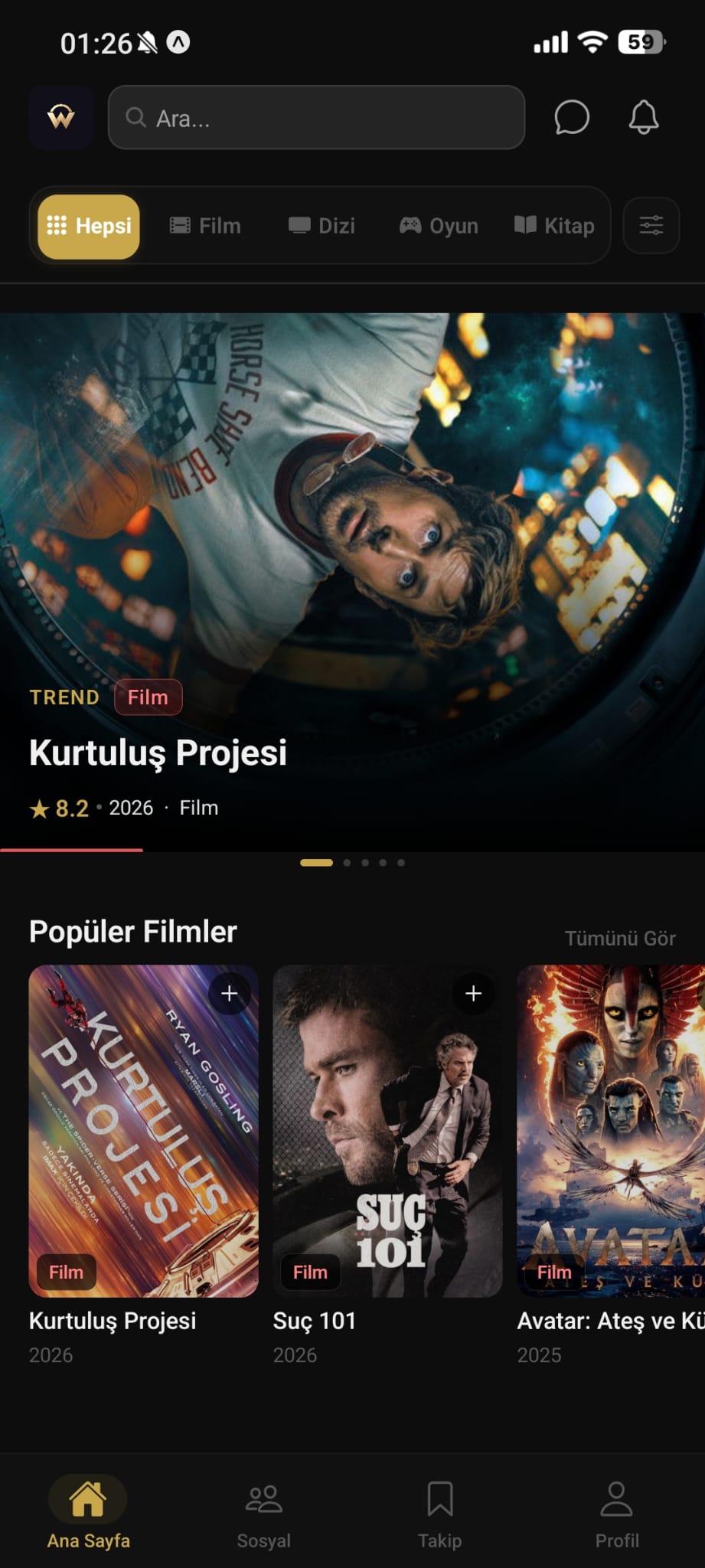

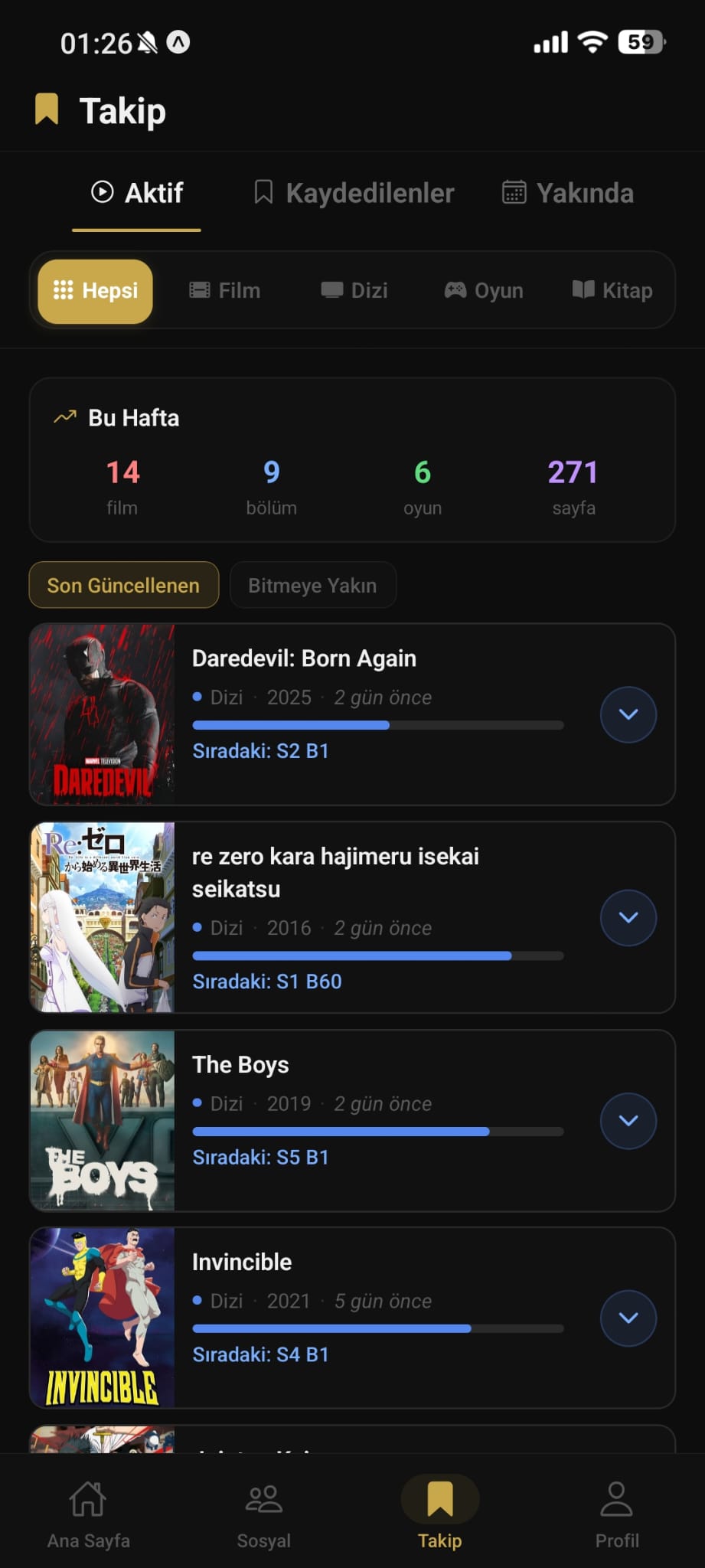
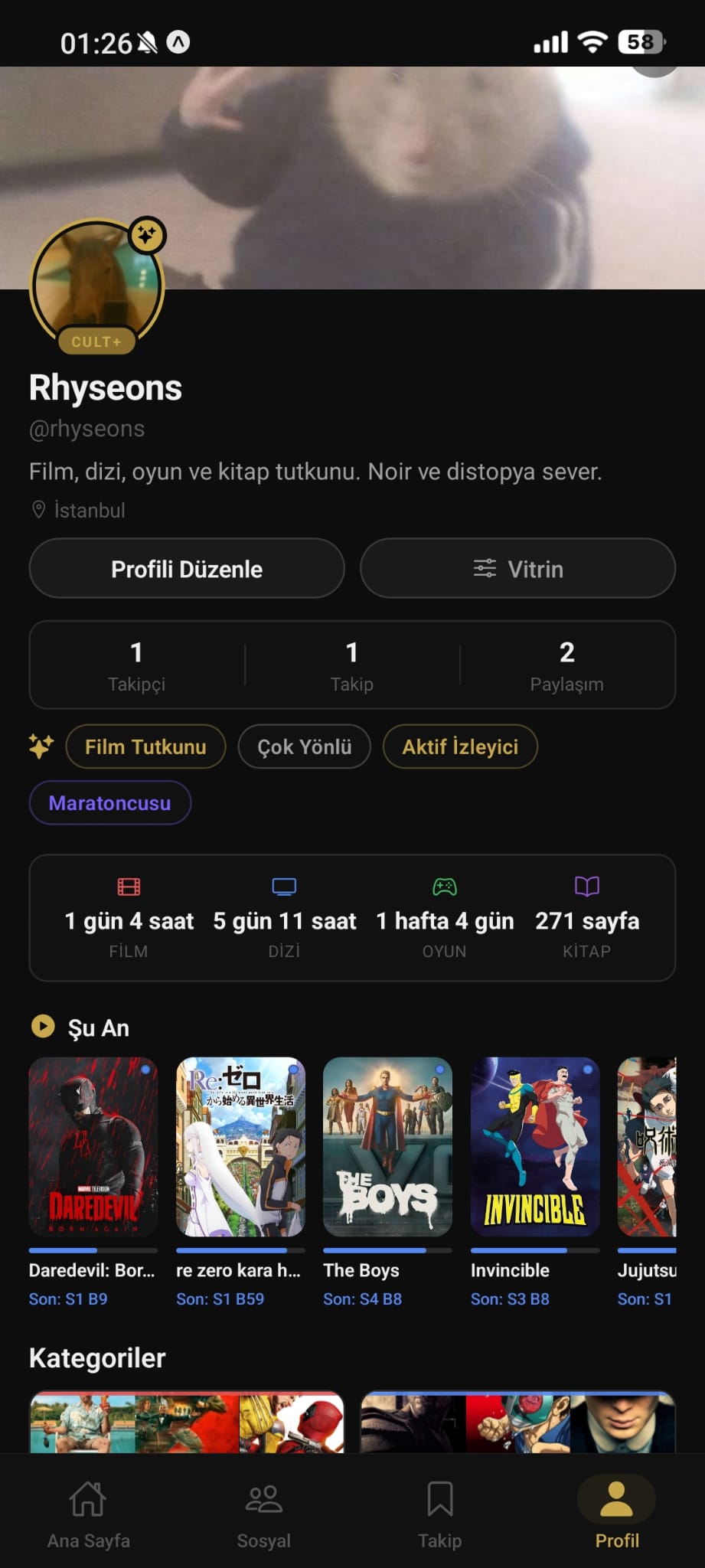
WeCult App
Track your series — all in one place
Follow releases, track progress, discover what matches your taste. Rate "Cómo exportar tus datos de TV Time antes…" on the app.
Artículos Relacionados

Las 7 mejores alternativas a TV Time en 2026
TV Time va a cerrar y millones de personas buscan un nuevo hogar para su seguimiento de series. Estas son las siete mejores alternativas de 2026, ordenadas por lo que registran, si pueden importar tu historial y su precio.

Guillermo del Toro Worries About World's Future, Praises Spooky New Series
The acclaimed filmmaker Guillermo del Toro has voiced profound concerns about intergenerational responsibility, lamenting the state of the world being passed down. Amidst these somber reflections, he also found time to enthusiastically recommend a new streaming series.

Criminal Minds Star Paget Brewster Finally Gives Voice to Obscure Disney Character
Paget Brewster, known for her intense role on Criminal Minds, has lent her voice to a surprisingly significant, yet long-overlooked, Disney character. This marks a major moment for a figure previously confined to animation's footnotes.